Datos

,
Competencias:

4: Escucha, interpreta y emite mensajes pertinentes en 

distintos contextos mediante la utilización de medios, códigos

 y herramientas apropiados.

5: Desarrolla innovaciones y propone soluciones a problemas 

a partir de métodos establecidos.


Francisco Javier Pérez Aguirre

Log Me In Pro

,
Adquisición: $549°° Al Año

Su precio con alrededor de 10 ordenadores fiables, rápidos y seguros. 

Definición: Ofrece acceso a herramientas de formación fáciles de usar y visibilidad de las interacciones de asistencia técnica para desarrollar un centro de asistencia productivo y rentable, centrado en la satisfacción del cliente y en los resultados.
Permite ofrecer asistencia técnica a usuarios de PC, Mac, iOS, Android y otros sistemas. Conéctese y resuelva errores rápidamente utilizando las funciones de control remoto, pizarras, diagnósticos del sistema y de envío de configuraciones.

Instalación  Y Configuración:
  1. Vaya al ordenador al que desea poder acceder de forma remota.
  2. Visite www.LogMeIn.com.
  3. Inicie sesión en su cuenta usando el ID de su cuenta de LogMeIn (dirección de e-mail) y su contraseña de LogMeIn). 
    Se muestra la página Ordenadores.
  4. En la página Ordenadores, haga clic en Añadir ordenador.
  5. Siga todas las instrucciones que aparezcan en pantalla.
El ordenador se añadirá a su cuenta de LogMeIn.
La instalación también incluye la aplicación para ordenador LogMeIn Client, una herramienta que puede usar para conectarse a sus ordenadores que cuentan con LogMeIn.

Remote Control PRO

,
Adquisición: $378°° Al Año


Su precio incluye con disponibilidad en  9 máquinas.
El administrador se conecta al ordenador remoto viendo el escritorio de aquel en su ordenador, con la posibilidad de ejecutar programas, hacer ajustes, apagar el ordenador, etc.

Definición: Es la programación en una central o servidor de ordenador que se utiliza para controlar otros equipos (o sus usuarios) a una distancia, ya sea bajo el control de un administrador o a petición del usuario.

Pasos De Instalación:

  1. En primer lugar, el servidor de Tivoli Remote Control en el servidor de Tivoli y, a continuación, en: v Las pasarelas de Tivoli conectadas a los puntos finales en los que desea instalar los controladores y los destinos. v Los nodos gestionados que desea utilizar como pasarela de control remoto. v Los nodos gestionados donde desea ubicar la herramienta de control remoto. 
  2. Los controladores y los destinos en los puntos finales. Estos componentes se distribuyen a los puntos finales la primera vez que se ejecuta una acción de Tivoli Remote Control entre esos puntos finales. Para obtener información detallada, consulte el “Paso 2: Instalación de controladores y destinos en puntos finales”
  3. Opcionalmente, la pasarela de control remoto en los nodos gestionados. Para hacerlo, debe instalar el servidor de control remoto y configurarlo como pasarela de control remoto.
  4. Los proxys de control remoto, si tiene que ejecutar una sesión a través de cortafuegos. Según las ubicaciones de los cortafuegos, debe instalar el proxy de control remoto en las estaciones de trabajo del proxy de punto final y del proxy de pasarela o en cualquier par de estaciones de trabajo.

Team Viewer Pro

,
Adquisición: $14,609°° Al Año
El precio en su versión se extiende a más de 25 or
denadores.
Su administrador de sistemas envía por mail un enlace para descargar un ejecutable que no requiere instalación, para que pueda conectarse a través de internet a la máquina. Asigna una id y una contraseña al azar que deberá comunicar al administrador para conectarse. En poco tiempo se realiza la asistencia remota.


Pasos De Instalación:

1: Descarga TeamViewer

Desde tu PC con Windows, abre tu navegador y dirígete al sitio oficial del software desde aquí. En la pantalla principal, busca el menú Descargas y una vez dentro, en el margen superior, verás un botón con el logotipo y el nombre de Windows. Pincha sobre él y haz click en el botón que indica la última versión para que se inicie la descarga de la aplicación.
Página web de TeamViewer

2: Instalación de la aplicación

Cuando se complete la descarga, haz doble click sobre el icono para iniciar el proceso de instalación. Entonces, aparecerá una pantalla de bienvenida a TeamViewer donde podrás seleccionar la opción de Instalar. Asegúrate de darle al botón que indica Privadamente / no comercial.
Ventana Instalacion TeamViewer

3: Configuración de TeamViewer

En la siguiente pantalla tendrás que determinar el tipo de instalación de TeamViewer. El asistente te preguntará si vas a querer acceder a tu ordenador remotamente, o por lo general, sólo lo querrás para conectarte a otros equipos. Si en este momento no lo tienes claro, mejor selecciona , que es la opción con más variedad.
Ventana para marcar la opción de instalar TeamViewer

4: Identifica el ordenador

Ahora tendrás que meter algunos datos para identificar el ordenador para cuando quieras usar el servicio TeamViewer. Escribe en los apartados la información con la que se encuentre de manera inequívoca el equipo y define una contraseña para acceder a él.
Ventana para Determinar tipo de instalación en TeamViewer

5: Crea una cuenta

Ahora tendrás que crear una cuenta de TeamViewer. Escoge la opción de Deseo crear una cuenta de TeamViewer y teclea los datos que te pide la pantalla. Cuando termines, se mostrará la aplicación.
Ventana para configurar el acceso no presencial

Go To My Pc Pro

,
Adquisición: $206°° Al Año

Su precio al año en 2 ordenadores y en caso de agregar un ordenador extra cobra $12°°.
Aumente la productividad del negocio permitiendo a los empleados trabajar en sus entornos de escritorio familiares de forma remota, mejorando la moral, la retención de empleados y la flexibilidad laboral

Definición:El programa de acceso remoto GoToMyPc permite a los archivos suscriptores se conectan a un ordenador y controlar de forma remota desde un navegador web.

Pasos De Instalación:
Seguir tres sencillos pasos para instalar el software GoToMyPC en el ordenador anfitrión.
1.Ir a la computadora host
Ir al ordenador host en el que desea instalar el software GoToMyPC. (Si usted no está sentado en frente de ese equipo, por favor ir allí ahora.) Cuando esté listo, haga clic en el botón "Continuar".
2.Modificar GoToMyPC
Si el asistente de instalación no se inicia dentro de un minuto, haga clic aquí . Cuando haya terminado con la instalación, haga clic en el botón "Continuar".
3.Pruébelo
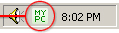
Ahora debería ver el icono "Mi PC" se muestra a continuación en la bandeja del sistema. Ir a otro ordenador para conectarse a www.gotomypc.com y conectarse al equipo host en el que se configura GoToMyPC.
(Abajo a la derecha de la pantalla) icono de la bandeja del sistema

Configuración:
  1. Instalar GoToMyPC.
Puede crear su cuenta en cualquier lugar, pero para configurarlo
hasta usted necesita estar físicamente presente en el Mac o
PC que desee acceder de forma remota. ¿Estás ahí?
A continuación, inicie sesión en www.gotomypc.com y haga clicen Instalar
GoToMyPC
 para iniciar la configuración simple.
2. Conectar desde otro dispositivo.
En el otro ordenador, conectarse a  www.gotomypc.com .Pulse  Conectar  y su  escritorio aparecerá delante de usted.
3. Trabajar de manera normal.
Tenga acceso a sus archivos, aplicaciones y 
la red como si estuviera sentado delante 
de su ordenador. Es así de sencillo.

Show My Pc Bussines

,
Adquisición: $490°° Al Año

Su precio al año se reduce al uso de 20 ordenadores.
Posee una guía de instalación y configuración del servidor. Y también para conectar y acceder a las cuentas creadas. La interfaz se encuentra en idioma español, de modo que es muy fácil utilizar todas las opciones del programa.

Definición
Es un programa para compartir el escritorio y dar acceso remoto a cualquier persona que queramos. Es una herramienta de tele asistencia que permite resolver a distancia los problemas.

El funcionamiento del programa es sencillo, el usuario que necesita ayuda debe iniciar how my pc y solicitar las creación de una sesión.
con ella podemos conectarnos al equipo del cliente y poder dar una asistencia como si estuviéramos presentes.
la principal ventaja de esta herramienta es que se trata de un único fichero ejecutable que podemos llevar con nosotros en cualquier llave USB y ejecutarlo cuando lo necesitemos. este programa es de control remoto que utiliza el protocolo VNC para ver la definición de escritorio.
show my pc esta relacionado con los sig. conceptos:
*control remoto
*utilidades control remoto

Configuraciones:

Cuando se inicia una sesión para acceder remotamente al escritorio de un ordenador se genera una contraseña aleatoria, que su propietario debe transmitir a través del correo electrónico o por teléfono a la persona autorizada. La versión gratuita no dispone de algunas funciones y está limitada a sesiones de conexión de una hora. En el PC debe ser activado Escritorio remoto para que la aplicación funcione.

Acceso y más…

ShowMyPC funciona en todas las versiones de Windows, así como en Mac y en Linux. Para conseguir la aplicación accede a ShowMyPC. Recuerda que, además de lo ya indicado, se trata de una potente herramienta diseñada también para mantener reuniones en línea. Para utilizar las funciones necesarias hay que disponer de la versión Premium del programa. Con ella también es posible programar reuniones. La aplicación es también compatible con dispositivos Android, con iPhone y con iPad.

Join Me

,
Definición: Es un servicio de compartición del escritorio a través de Internet en el que por un lado se dispone de un cliente de escritorio, disponible para Windows como para Mac, y por otro lado, de una URL por cada sesión, que será la que tengamos que enviar por cualquier vía a las personas a las que deseamos compartir lo que hacemos dentro de nuestras pantallas.

Pasos De Instalación:

Paso 1: Ve a http://join.me y selecciona SHARE (compartir)
Mute
Loaded: 0%
Progress: 0%
Remaining Time-0:00
joinme-web

Paso 2: Se te ejecutará un pequeño programa joinme.exe para poder compartir tu escritorio. A continuación aparecerá la siguiente pantalla

joinme-code
Copia dicho código y pásaselo a quien quieras.

Paso 3: Desde cualquier ordenador y cualquier SO o en nuestro caso, desde la app Android, introducimos el código. Lo dicho, no necesitas ejecutar nada para “ver y controlar” el escritorio, se hace todo mediante web-app. Voilà.

joinme-viewer

Configuración:
  1. 1.     Abres tu navegador de preferencia
    2.     Borramos el link e insertamos join.me
    3.     Ya descargada ejecutamos en instalador. Nos enviara a una ventana donde tienes que poner tu correo electrónica y contraseña para poder entrar.
    4.     Ya cuando inician sesión se le abrirá una pantalla como está a continuación y hay podrán dar asistencia si ustedes abren la sesión. Acceso a conferencias Chat Pausar y compartir pantalla participantes Herramientas para reuniones Otros usuarios introducen este código para meterte a tu reunión.
    5.      Unirse a alguna reunión
    6.      Entrará a la página joinme.com te parecerá una ventana.
    7.     Entrar a la vinculo que dice Introducimos el código de la persona q nos dará asistencia remota de otro lugar suponiendo que es este
    8.     Final Recibirás una notificación de que ya estas adentro e igual te mencionara que es lo que deseas hacer para q te den asistencia de aplicación remota Tu compañero lo que hará dar compartir su pantalla y podrás manipular tú y a la ves podrá manipular el tu pantalla.